ログイン

設定方法

Goope(グーペ)へログインして「店舗情報」を設定しよう!

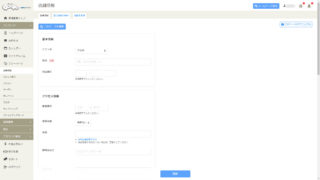
今回は、「グーペ」の「店舗情報」を設定する方法を紹介します。店舗情報お店の住所を入力するだけで、店舗情報や地図をかんたんに表示することができます。まずは、「グーペ」管理画面へのログインからはじめよう!『グーペ管理画面へのログイン方法!』につ...

設定方法

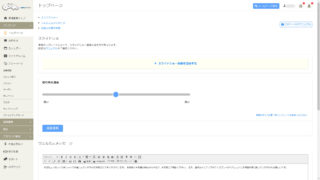
Goope(グーペ)へログインして「トップページ」を設定しよう!

今回は、「グーペ」の「トップページ」を設定する方法を紹介します。トップページトップページホームページを強く印象づけるために、「グーペ」には、スライドショーも用意されていますので、写真をアップロードすることで、かんたんに設定することが可能です...
設定方法

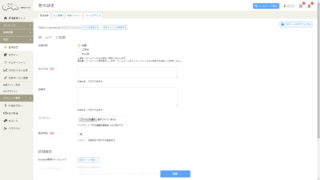
初めにGoope(グーペ)へログインして「基本設定」をしよう!

まずは初めに、「グーペ」の「基本設定」をする方法を紹介します。基本設定基本設定画面では、公開設定、タイトル、説明文、ファビコン、通貨単位、ロゴ画像、独自ドメイン、メールアドレスなどを設定することが可能です。まずは、「グーペ」管理画面へのログ...
設定方法

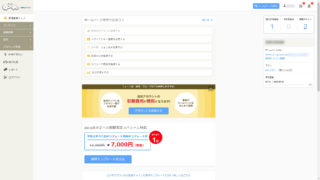
Goope(グーペ)管理画面へログインして設定項目一覧をご紹介!

今回は、「グーペ」の管理画面内の各設定項目と表示項目をご紹介します。管理画面トップログイン - グーペ 管理画面まずは、「グーペ」管理画面へのログインからはじめよう!『グーペ管理画面へのログイン方法!』については、下記のページをご覧ください...
設定方法

グーペ無料お試し期間終了後の契約方法!

では、「グーペ」の無料お試し期間が終了しましたので、本契約へ進みたいと思います。お申し込みがまだの方は、下記の『グーペでホームページ作成するための無料お試しのお申し込み方法』ページをご覧ください。「グーペ」管理画面へのログイン方法は、下記の...
設定方法

グーペ管理画面へのログイン方法!

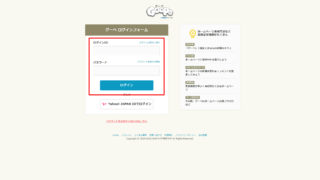
ホームページ作成サービス「グーペ」へのログイン方法をご紹介します。